システムにフォントを追加すれば、Inkscapeにも自動で認識されます。
はじめに
外部で別途用意したttfのフォントファイルから、Inkscapeにフォントを追加する方法がわからなかったので整理します。
Inkscapeにttfからフォントを追加する方法
概要
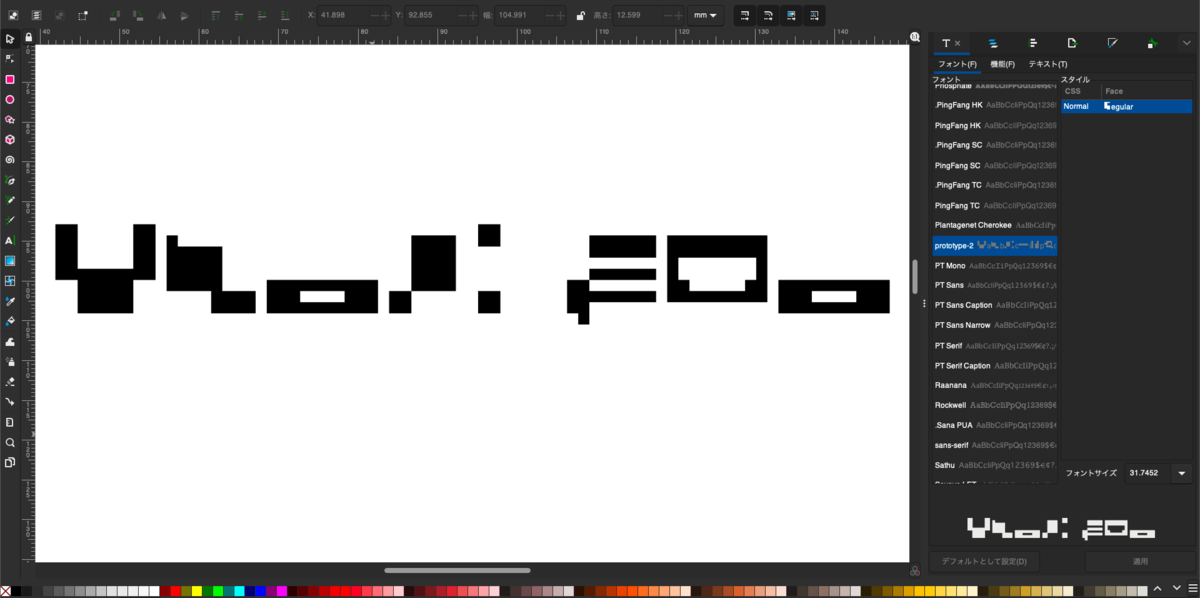
Inkscapeで新規のフォントを利用するには、"Inkscapeにフォントを追加する"のではなく、"システムにフォントを追加する"ことになります。
MacOSなりWindowsなりの手順に従ってフォントを追加すれば、自動でInkscapeでも利用できるようになるということです。
以下、MacOSで実際にフォントをシステムに追加し、Inkscapeでも利用できるようになっていることを確認します (Windowsでも大まかに同様の手順で実行可能です)。
やってみる
ttfフォントファイルをダブルクリックすることで、簡単にフォントをシステムにインストールできます。
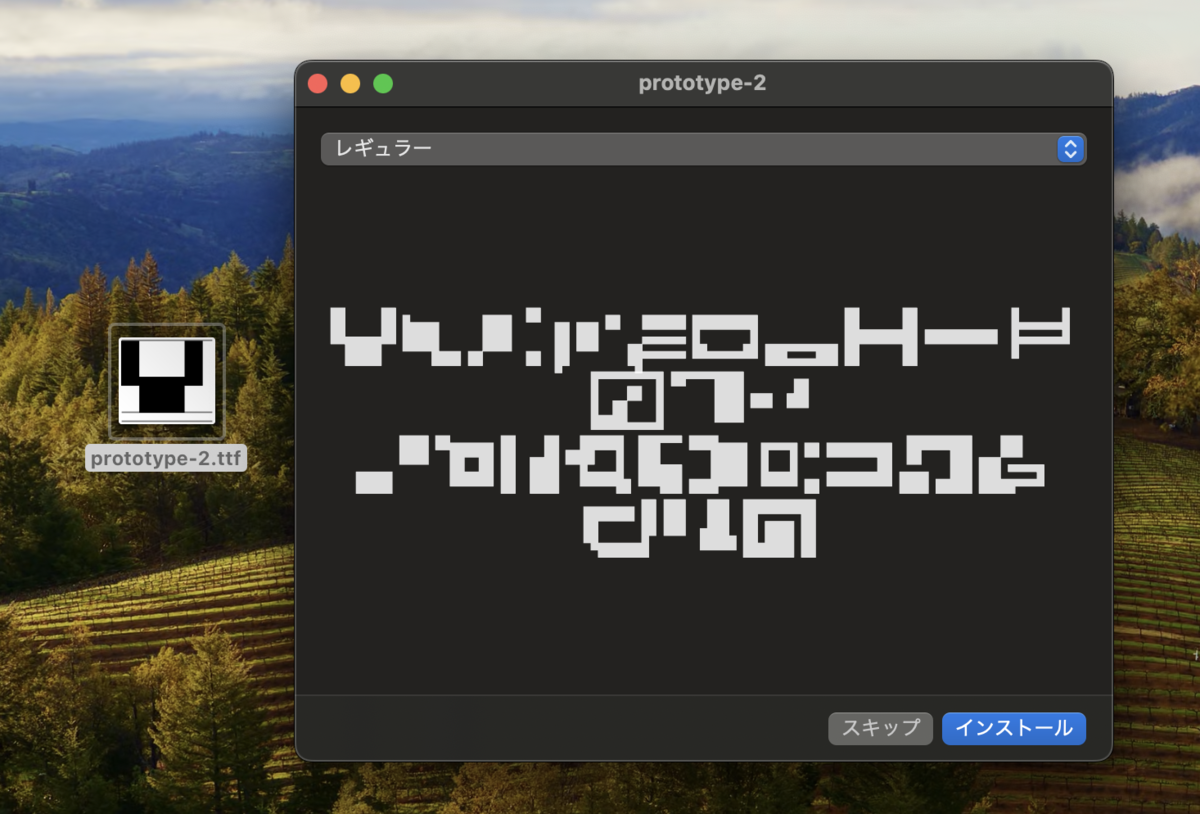
システムにフォントがインストールできたら、Inkscapでも自動で利用できるようになっています。
補足: フォントフォルダに直接配置してインストール
フォントファイルを直接フォントフォルダに配置しても、システムにフォントをインストールすることができます。
MacOSの場合、ユーザーフォントは~/Library/Fonts/フォルダに配置します。
# myfont.ttfを~/Library/Fonts/に配置する
mv myfont.ttf ~/Library/Fonts/
おわりに
以上、Inkscapeにフォントを追加する方法のメモでした。
Inkscape自体がフォントを管理しているのではなく、システムのフォントを参照しているというのが盲点でした。
どなたかの参考になれば幸いです。
[関連記事]
