Asepriteで、Lua Script / アドオンをインストールする方法の簡単なメモです。
はじめに
Asepriteでは、Luaで書かれたScript/アドオンをインストールして便利な機能を追加することができます。
Asepriteフォーラムやitch.ioなどでも、コミュニティの作ったAseprite Scriptが無償/有償ともに配布されています。
今回は、手に入れた/自分で実装したLua ScriptをAsepriteにインストールする方法の備忘録メモを残します。
The English translation of this post is here.
AsepriteでScriptをインストールする方法
下記の手順でAseprite Scriptをインストールできます。
- Scriptフォルダを開く
- Lua ScriptをScriptフォルダに配置する
- Scriptフォルダを再スキャンする
1. Scriptフォルダを開く
まずはScriptを配置するためのフォルダを開きます。
Scriptフォルダは、Asepriteの上タブの、
File > Scripts > Open Scripts Folder
から開くことができます。

ちなみにMacの場合、開かれるScriptフォルダの場所は~/Library/Application Support/Aseprite/scriptsです。
2. Lua ScriptをScriptフォルダに配置する
開かれたScriptフォルダに、インストールしたいLua Scriptを配置します。

特に注意点はありません。 Luaスクリプトをそのまま配置します。
3. Scriptフォルダを再スキャンする
Scriptを配置したら、
File > Scripts > Rescan Scripts Folder
をクリックして、Scriptフォルダを再スキャンさせます。
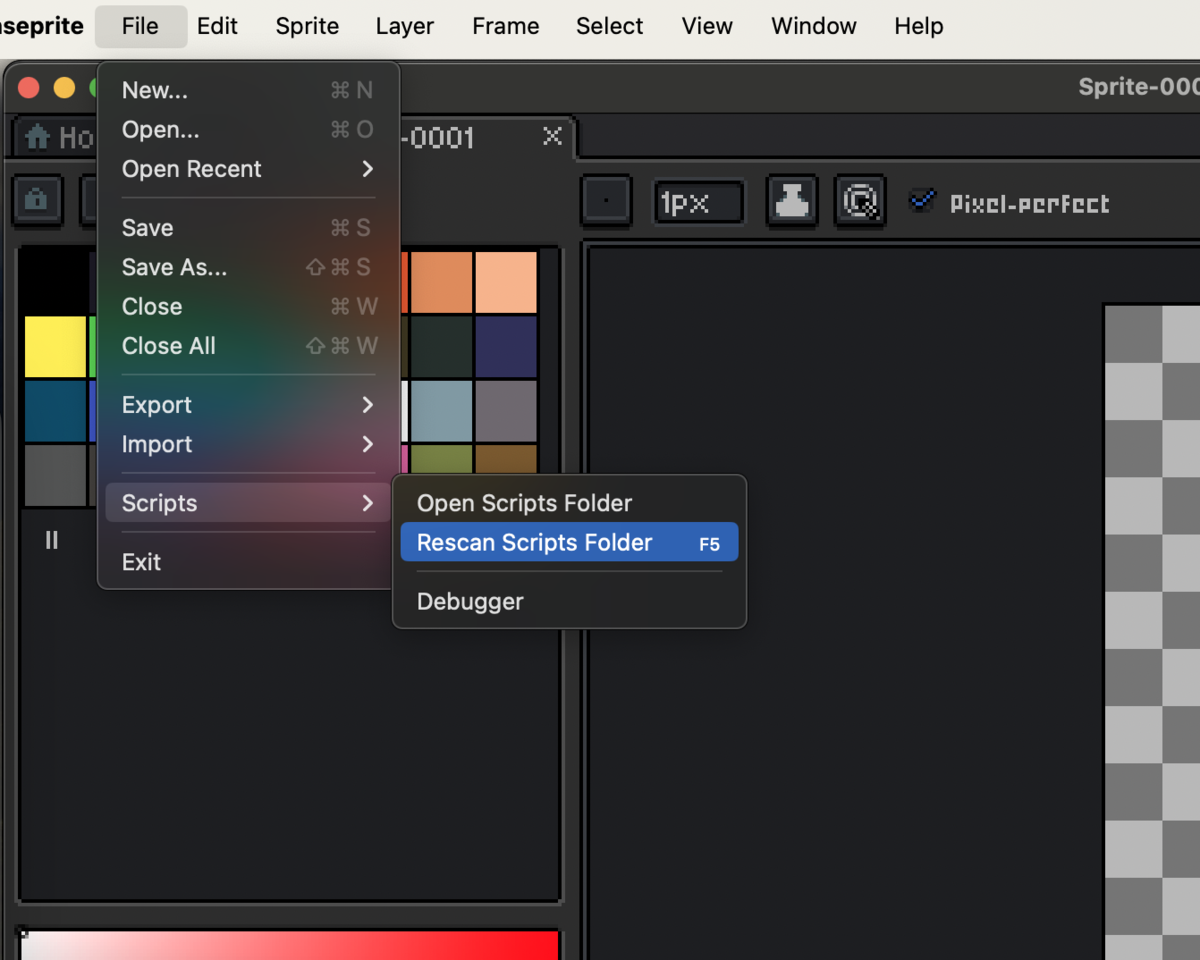
再スキャンすると、
File > Scripts
にスキャンされたScriptが追加されます。
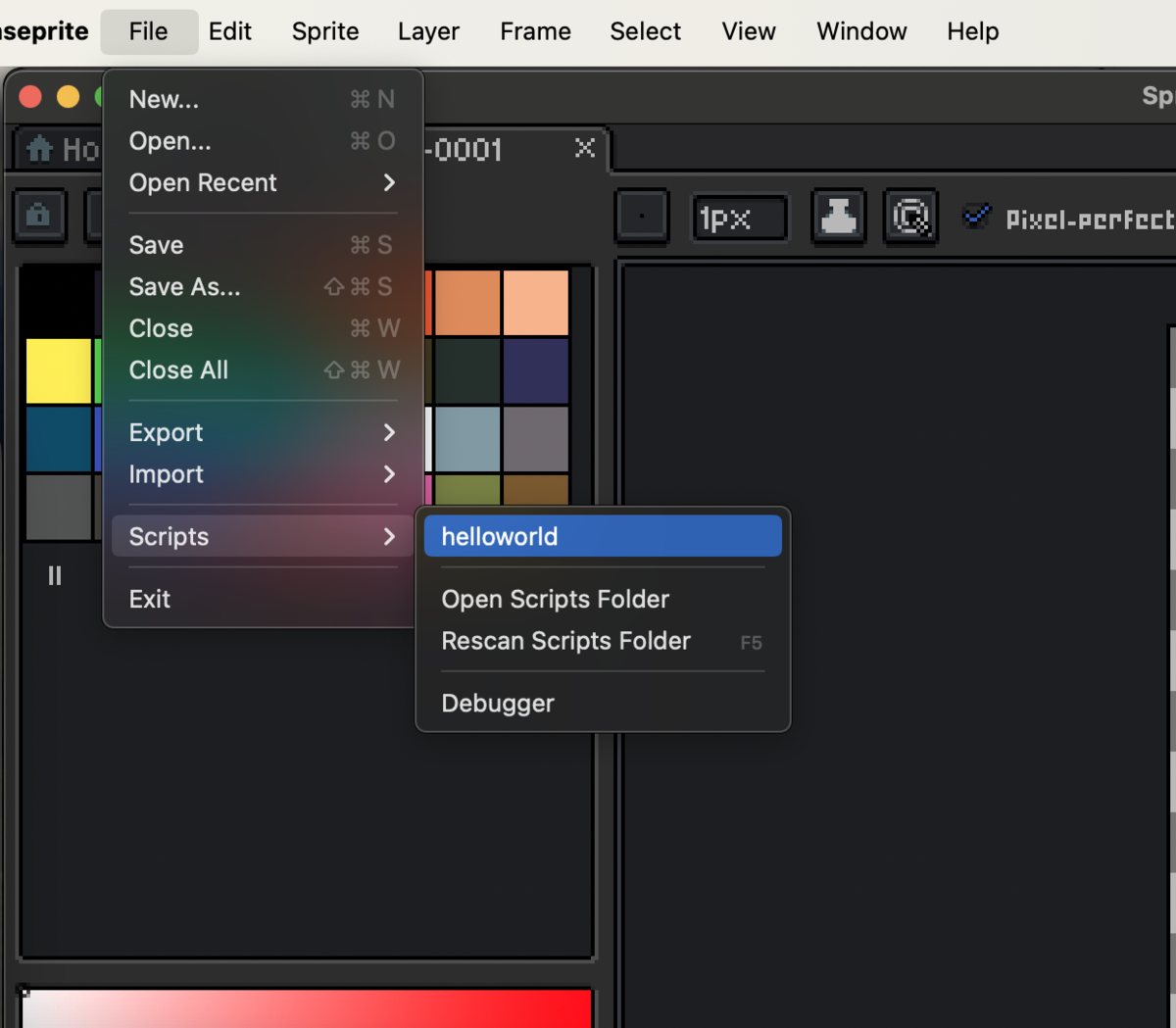
ここに表示されている各Script名をクリックすると、そのScriptを実行することが可能です。
おわりに
AsepriteでScriptをインストールする方法の簡単なまとめでした。
Luaはこれまで触ったことがなかったのですが、Aseprite Scriptで面白いことができそうなので色々遊んでいるところです。
以上、どなたかの参考になれば幸いです。
[関連記事]
